Empenhos
Conceituação
A Tela de "Empenhos" permite gerenciar registros, visualizar e editar novos empenhos, além de consultar o histórico de empenhos realizados. Essa funcionalidade facilita o acompanhamento e a administração dos processos relacionados.
Instruções
Para localizar a tela de empenhos, você pode usar dois caminhos:
- 1.1 Selecionar a linha correspondente à solicitação que deseja empenhar.
- 1.2 Clique em "Ações".
- 1.3 Clique em "Adicionar/Visualizar Empenho".
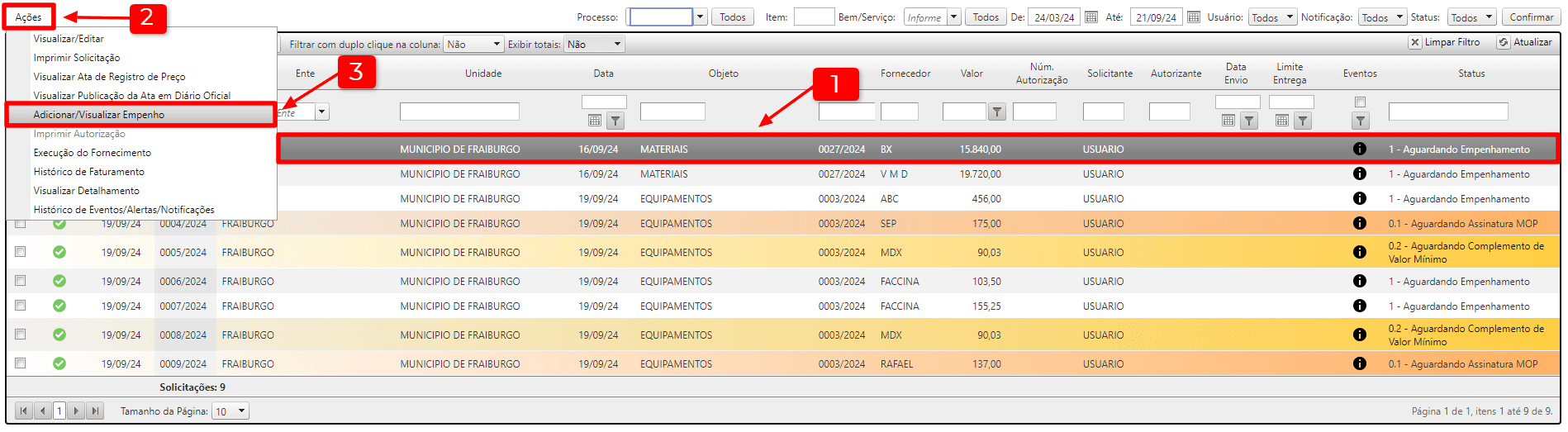
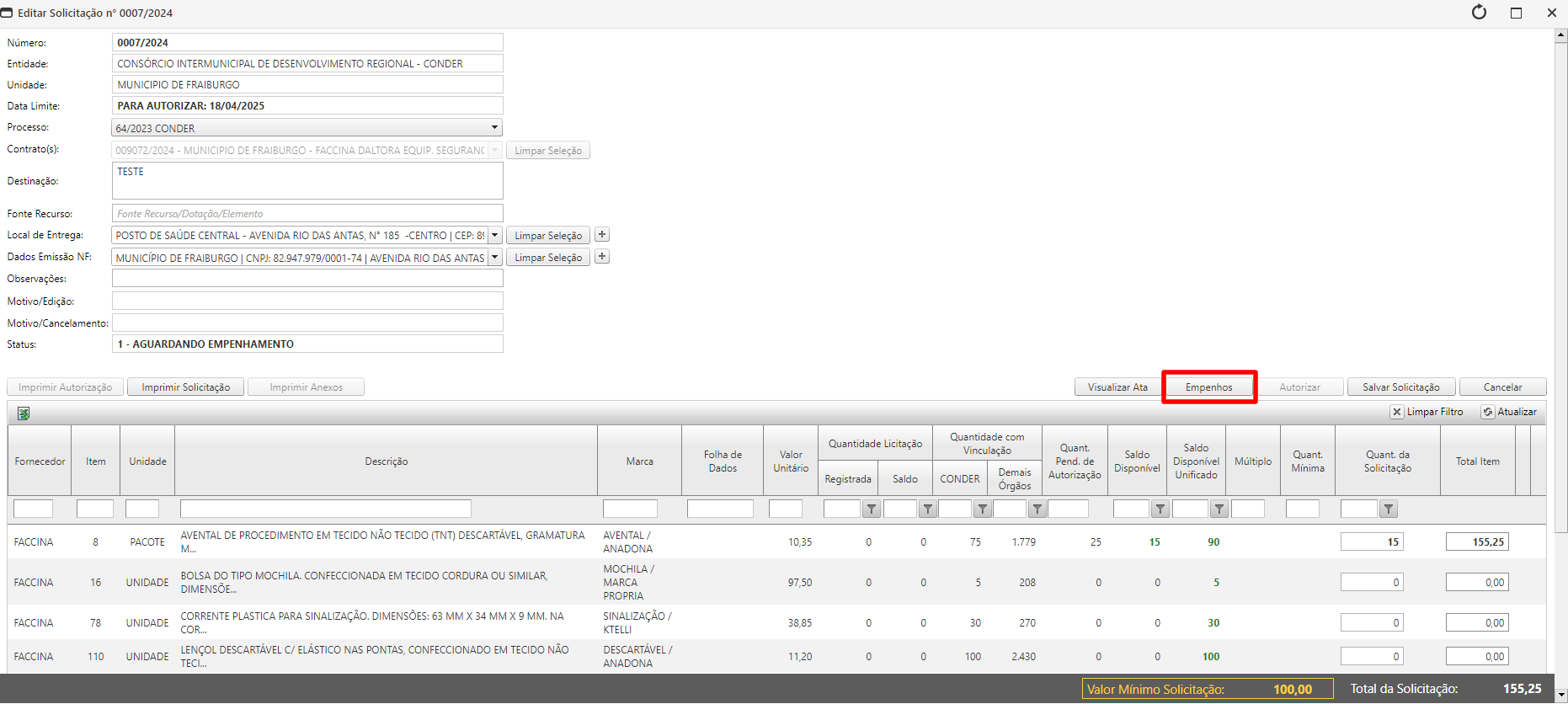
- 2.1 Duplo clique na linha da solicitação, sendo direcionado a tela com os dados da solicitação e os itens solicitados. Ao acessar essa tela, clique na opção "Empenhos".
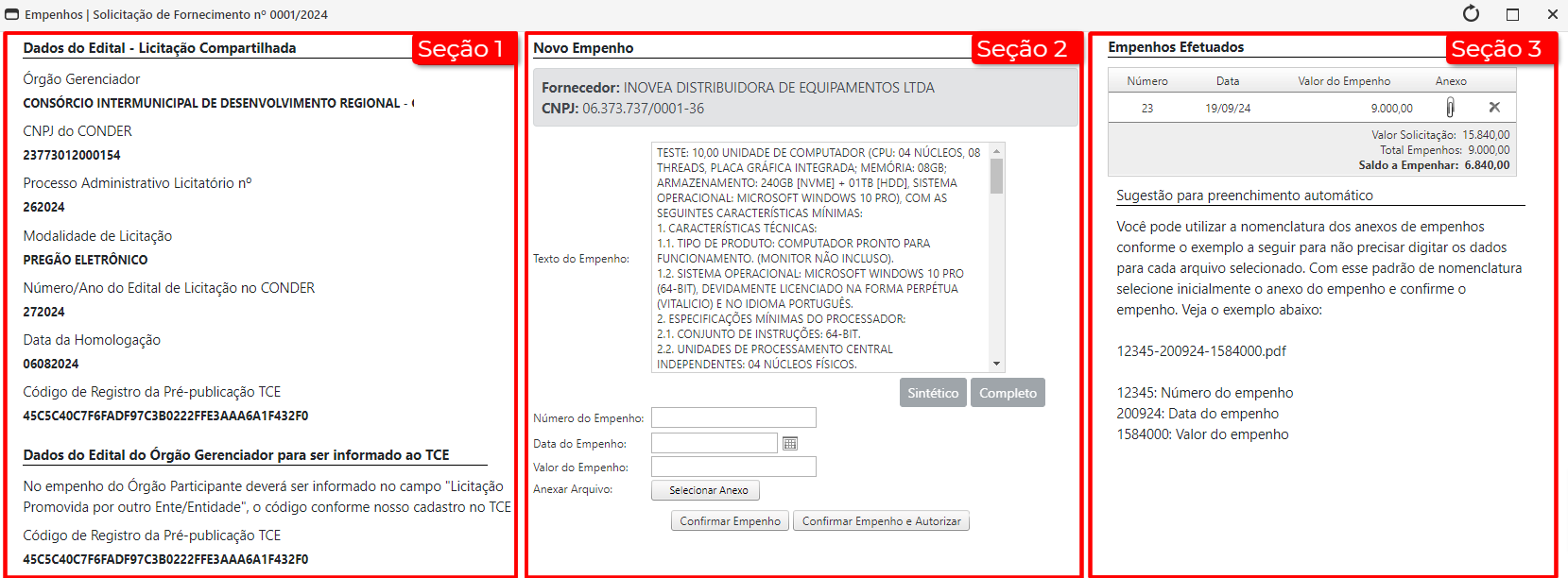
- Como anexar o Empenho: (Seção 2 - Novo Empenho)
- Número do Empenho: Informe o número gerado pelo seu sistema de contabilidade/compras.
- Data do Empenho: Data em que o Empenho foi gerado.
- Valor do Empenho: Valor do empenho que será anexado.
- Anexar Arquivo: Selecione o documento PDF do empenho.
- Após anexar empenhos que correspondam ao valor total da solicitação, conforme o perfil do usuário, ele poderá ter as seguintes opções:
- "Confirmar Empenho": (Solicitante, Autorizante ou Admin Órgão) O status da Solicitação será alterado para Aguardando Autorização.
- "Confirmar Empenho e Autorizar": (Autorizante ou Admin Órgão) O status da Solicitação será alterado para Aguardando Recebimento da Autorização
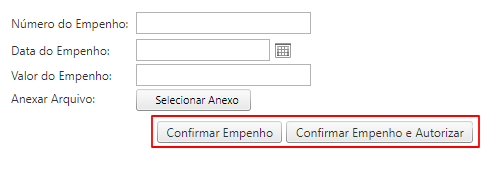
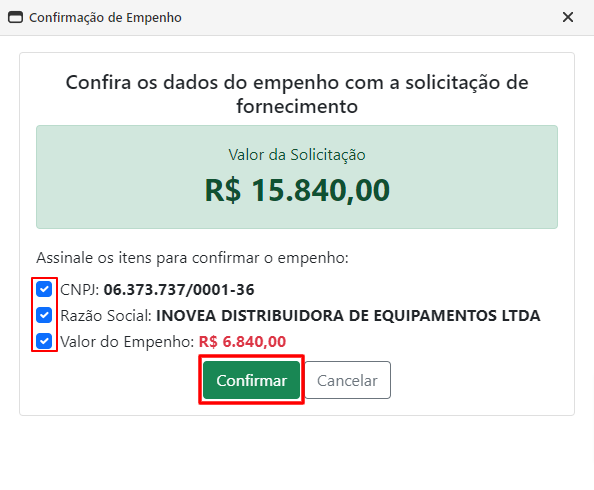
- Somente após anexar empenhos que correspondam ao valor total da solicitação, o sistema irá validar e gerar a Autorização de Fornecimento (AF). Após anexar os empenhos, o usuário deve revisar, confirmar as informações, e clicar em "Confirmar Empenho e Autorizar", caso seja solicitante irá clicar em "Confirmar Empenho" e solicitar a autorização a um Autorizante.

- Após a Autorização de Fornecimento (AF) ser enviada ao fornecedor. O status será atualizado para 4 - Aguardando Recebimento da Autorização. Quando o fornecedor confirmar o recebimento, o prazo de entrega será definido, e o status será atualizado para 5 - Aguardando Fornecimento Total da AF.
A partir desse Status, qualquer alteração ou cancelamento só será possível realizar pelo Órgão Gerenciador. A Autorização de Fornecimento (AF) gera obrigação de compromisso entre as partes envolvidas (ente e fornecedor). Se houver necessidade de ajuste ou cancelamento, é necessário registrar uma ocorrência ou evento para que o Órgão Gerenciador tome as providências cabíveis.