Acompanhamento de Ocorrências
Conceituação
Tela para visualização e gerenciamento de todos os Eventos e Ocorrências vinculados à Solicitação/Autorização de Fornecimento.
- Selecione no menu o item Controle de Execuções »"Acompanhamento Ocorrências" .
Filtros
1. Processo: Selecione o Processo desejado ou clique na opção padrão 'Todos'.
2. Item: Se você souber o número do item específico que deseja, pode digitá-lo para filtrar os resultados.
3. Bem/Serviço: Você pode filtrar por Bem ou Serviço ou clicar na opção padrão "Todos" para ver a exibição geral.
4. Período de Fornecimento/Até: Se a sua Solicitação não aparecer no período de data selecionado, amplie o intervalo.
5. Usuário: Você pode escolher visualizar as Solicitações de todos os usuários do seu Órgão ou apenas aquelas realizadas pelo seu usuário.
6. Status: Você pode filtrar as AF por um Status específico ou mais se desejar:
- Todos - Para uma exibição geral.
- 1 - Ag. Análise.
- 2 - Em Análise
- 2.1 - Ag. Complemento
- 2.2 - Complemento em Análise
- 2.3 - Em tratativa com Fornecedor
- 3 - Concluído
- 9 - Cancelado
- Após selecionar todos os filtros e Status desejados, clique em "Confirmar" para aplicar as ações e visualizar os resultados.

- Para complementar uma Ocorrência que está no status 2.1 - Ag. Complemento, selecione a Ocorrência da AF correspondente e clique em "Complementar Ocorrência" para prosseguir com a adição de informações.
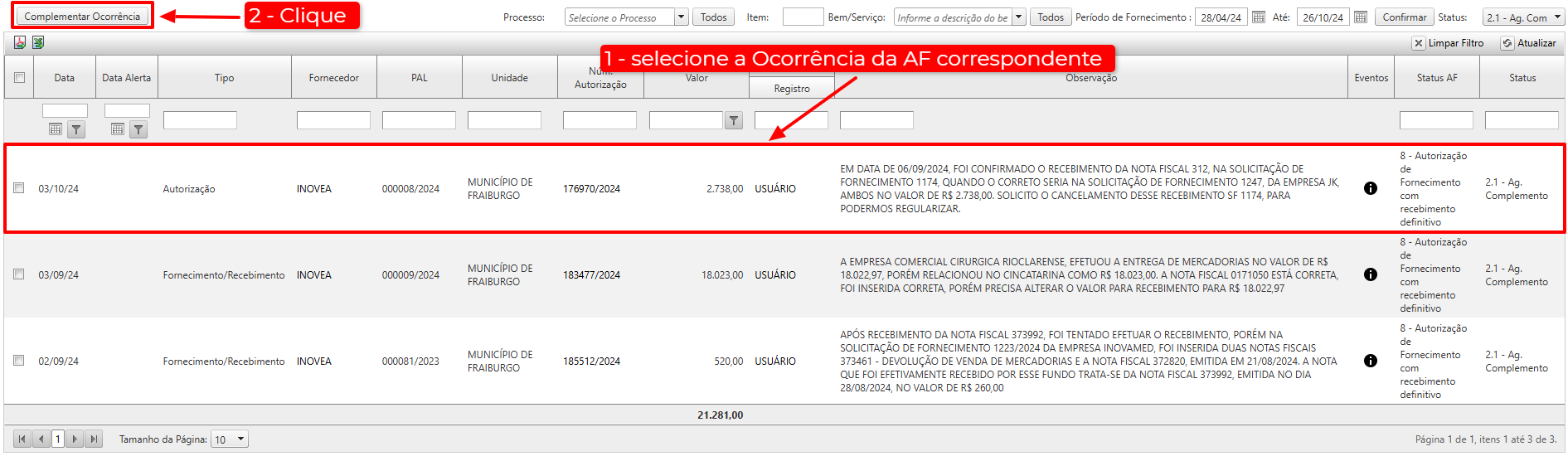
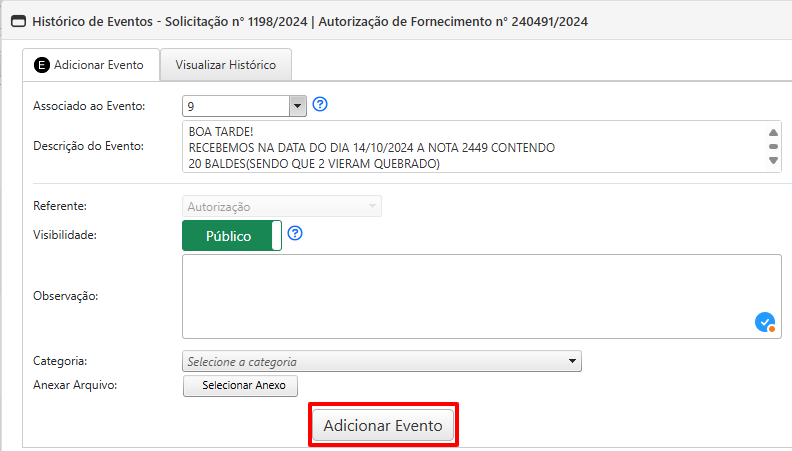
- Será aberta a tela para complementar a Ocorrência/Evento. Preencha os campos com as informações necessárias e clique em Adicionar Evento para salvar.
| Campo |
Informações |
| Associado ao Evento |
Preenchimento automático. |
| Descrição do Evento |
Preenchimento automático. |
| Referente |
Preenchimento automático. |
| Visibilidade |
Público: Visível a todos / Restrito: Não visível aos Fornecedores. |
| Observação |
Texto da Ocorrência/Evento. Obrigatório. |
| Categoria |
Selecione a Categoria. Obrigatório. |
| Anexar Arquivo |
Arquivo da Ocorrência/Evento. Opcional. |
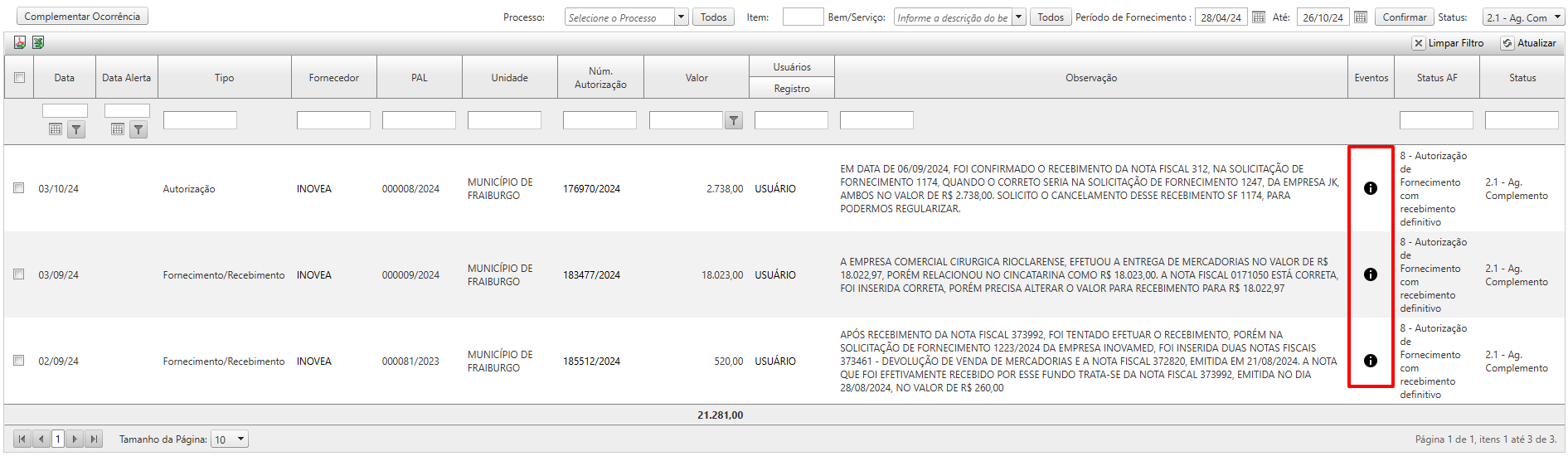
- Para visualizar a Ocorrência no Histórico de Eventos, clique no Ícone na linha desejada.
Próximo » Resumo Ações Órgãos
Anterior « Documentos para Assinatura