Nova Solicitação
Conceituação
A tela de Solicitação de Compra é onde será possível iniciar pedidos de compra dentro do sistema. Esta tela integra diversas funcionalidades que permitem a localização, seleção e preenchimento dos detalhes necessários para efetuar uma solicitação de compra, garantindo um processo organizado e eficiente.
Instruções - Definição de Processos/Itens
- Selecione no menu o item Controle de Execuções » Solicitações » Nova Solicitação.
Se o seu usuário possuir acesso em mais de uma Unidade, você será redirecionado para a Seleção de Unidade:

- Você pode iniciar sua Solicitação de três formas:
-
- Selecione o Processo e clique em Nova Solicitação por processo.
-
- Ou ainda com Duplo Clique na linha do Processo desejado.

-
- Pesquisa de item: Você pode efetuar a pesquisa por item informando os termos para a sua busca.
- Após, você tem duas opções:
- 1 - Clicar na linha: será retornada a lista de Processos vinculados para você efetuar a seleção.
- 2 - Clicar no ícone: para prosseguir diretamente para a Solicitação com o filtro do item desejado.
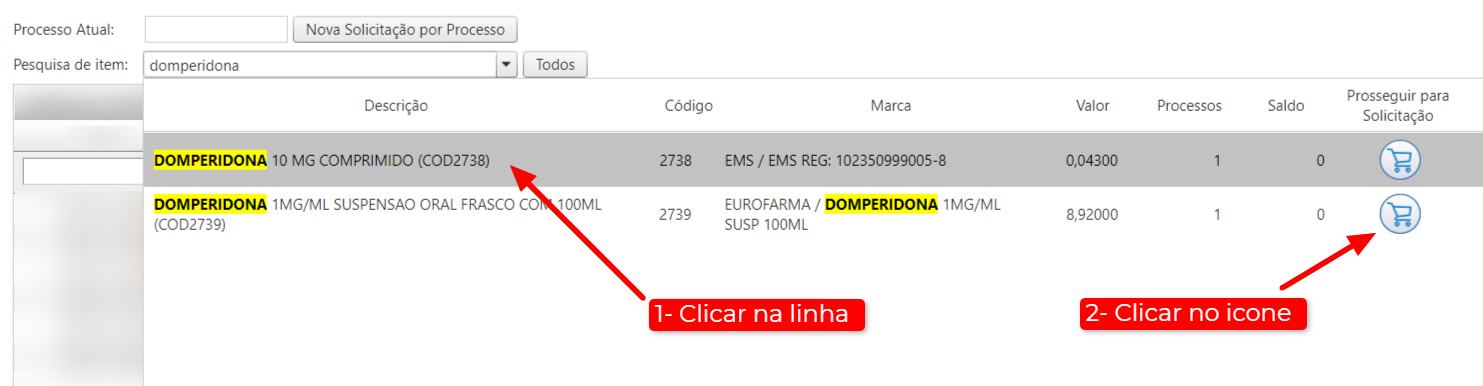
Depois de realizar a pesquisa de itens e retornar a lista de processo efetue os procedimentos dos itens 1. 2. e 3 em "Preenchimento dos quantitativos e dados da Solicitação".
Instruções - Preenchimento dos quantitativos e dados da Solicitação
1- No cabeçalho da solicitação você deve preencher os seguintes campos:
| Campo |
Informações |
| Destinação |
Informe a finalidade da solicitação. Obrigatório |
| Fonte Recurso |
Opcional |
| Local de Entrega |
Selecione o Local de Entrega. Se o Local de Entrega desejado não estiver na lista, clique no ícone "+" para adicionar. Obrigatório |
| Dados Emissão NF |
Selecione a Razão Social. Se a Razão Social desejada não estiver na lista, clique no ícone "+" para adicionar. Obrigatório |
| Observações |
Opcional |
2 - Preencha os quantitativos de cada item desejado, cuidando sempre com o Valor Mínimo de Solicitação, os Múltiplos e as Quantidades Mínimas.
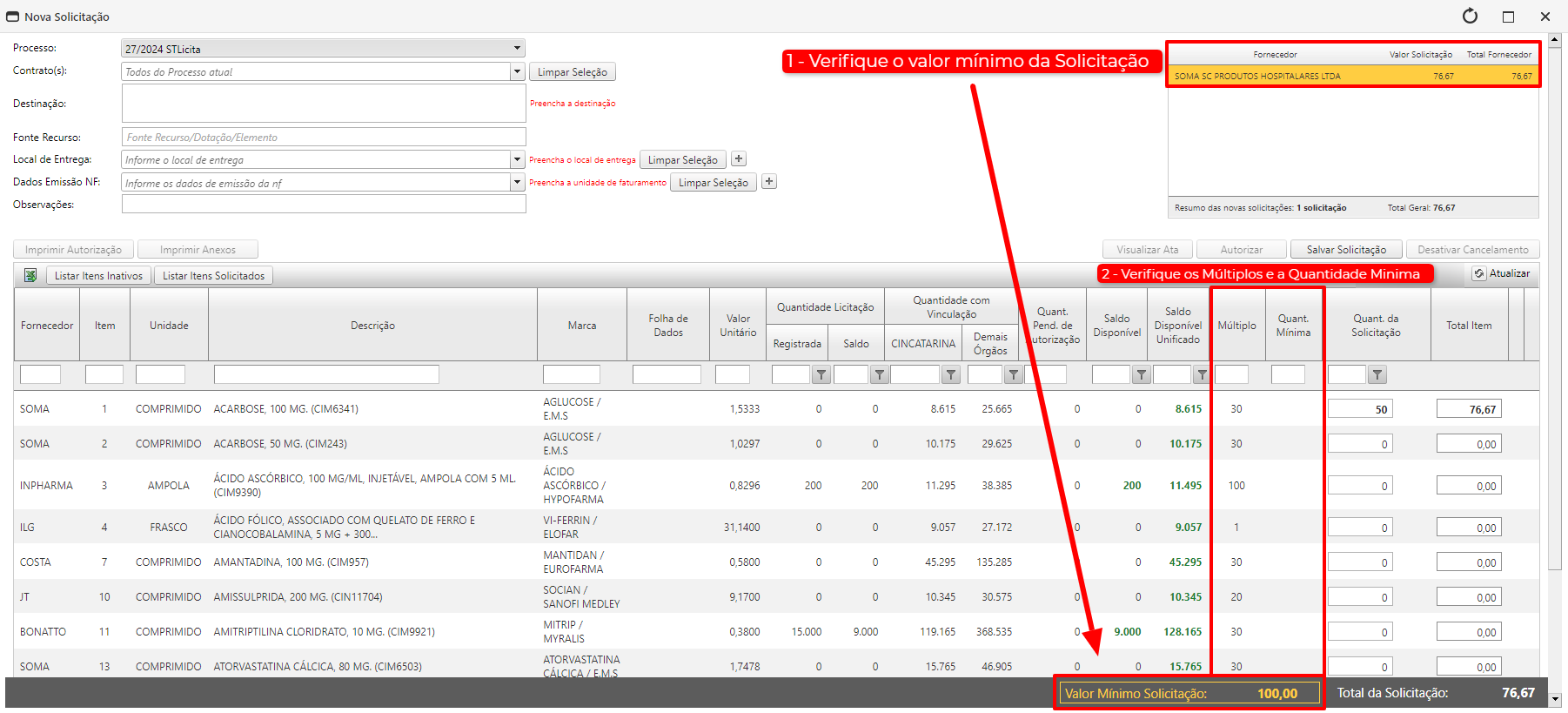
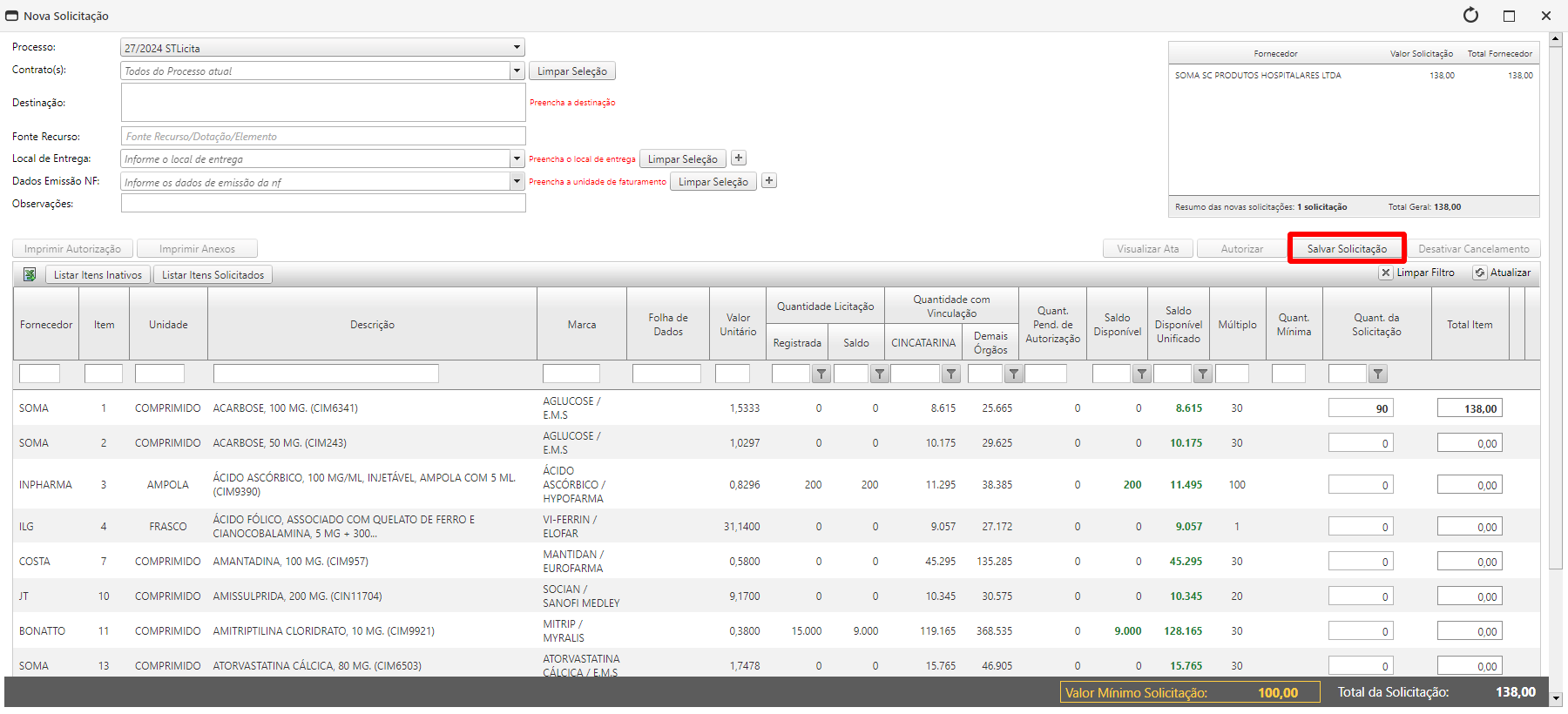
3 - Após preencher todos os campos necessários, você irá Salvar a Solicitação.
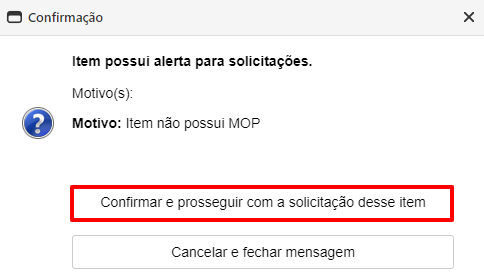
- Ao informar o quantitativo e aparecer o alerta "Motivo: Item não possui MOP - Manifestação do Órgão Participante", isso significa que a IRP (Intenção de Registro de Preço) não foi registrada, e o Órgão ainda não formalizou a adesão ao processo, resultando na ausência de saldo vinculado.
- Esse alerta não impede a compra; clique em "Confirmar e prosseguir com a solicitação desse item" para continuar. Após salvar, o sistema gera as MOPs automaticamente.
Ressaltamos a importância de registrar a
IRP dentro do prazo, pois o saldo disponível para compras, é derivado das quantidades registradas durante a fase de Intenção de Registro de Preço.
- Nesse momento, a solicitação será atualizada para o status 0.1-Aguardando Assinatura MOP.
- Assinatura: As MOPs precisam ser assinadas apenas pelo Órgão Participante.
- Realizado a assinatura, a solicitação avançará para o próximo status, 1-Aguardando Empenhamento.
- Documentos para cada fornecedor: É gerado uma MOP para cada Ata/Fornecedor, então haverá vários documentos a serem assinados, não só do fornecedor solicitado.
- Ao Salvar a Solicitação, será exibido uma mensagem com os dados das Solicitações.
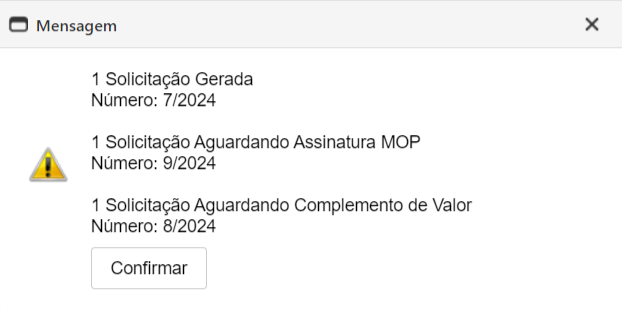
Obs: Se uma Solicitação estiver no status Aguardando Complemento de Valor Mínimo, significa que os itens da Solicitação precisam ser complementados para que ela possa ser empenhada.
Obs: Solicitações que se mantiverem no Status: Aguardando Empenhamento ou Aguardando Complemento de Valor Mínimo, acima do prazo definido pelo Órgão Gerenciador, serão Canceladas automaticamente.
Até o momento que antecede o empenhamento
da solicitação, ela é um documento interno que pode ser editado ou cancelado.
Ela somente será enviada ao Fornecedor após a inclusão do empenho no sistema e autorização da solicitação, gerando a Autorização de Fornecimento (AF). Após o Fornecedor confirmar o recebimento da AF, o prazo limite de entrega fica determinado conforme o prazo estabelecido em cada Processo.
Após criar sua solicitação, a etapa seguinte será o Empenho
Anterior « Acompanhamento de IRP