IRP - Intenção de Registro de Preço
Conceituação
A Intenção de Registro de Preço (IRP) é a fase inicial de um Processo Licitatório. Nesse momento, os Órgão Participantes devem acessar o sistema e registrar a quantidade de cada item que será licitado.
Instruções
- Selecione no menu o item Controle de Execuções » IRP » IRP - Intenção Registro de Preço.
- Os Calendários IRP's com o status 2 – Aberto para IRP indicam que estão dentro do prazo para inclusão de quantidades. Essa etapa fica aberta para registro por um período determinado e, após a data final, não será possível reabrir para novos registros.
- É possível registrar mais de uma IRP por Calendário, permitindo que diferentes Órgãos/Unidades realizem seus registros separadamente, se necessário.

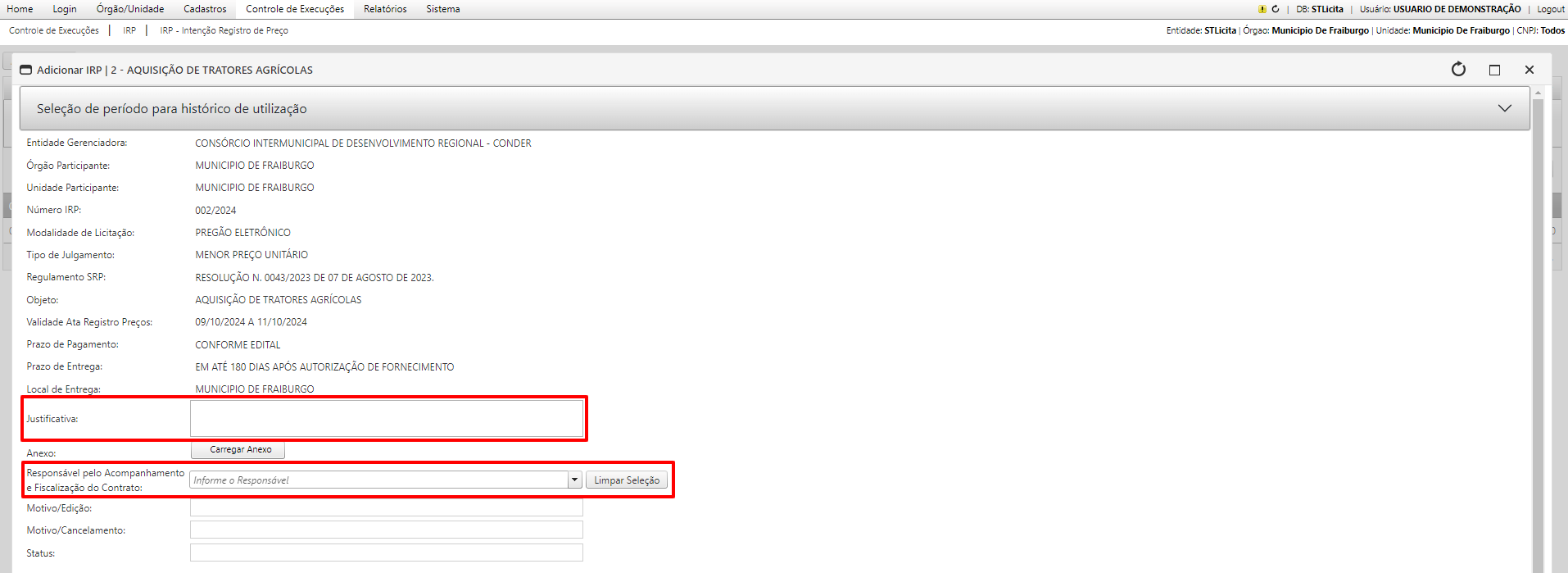
- Para criar uma IRP, o usuário deve clicar duas vezes sobre o Calendário desejado, ou selecionando individualmente o Calendário e clicando no botão "Adicionar IRP". Isso abrirá uma nova tela com as informações detalhadas do Calendário IRP e os descritivos dos itens. No bloco superior é necessário preencher as informações de Justificativa e Responsável pelo Acompanhamento e Fiscalização do Contrato.
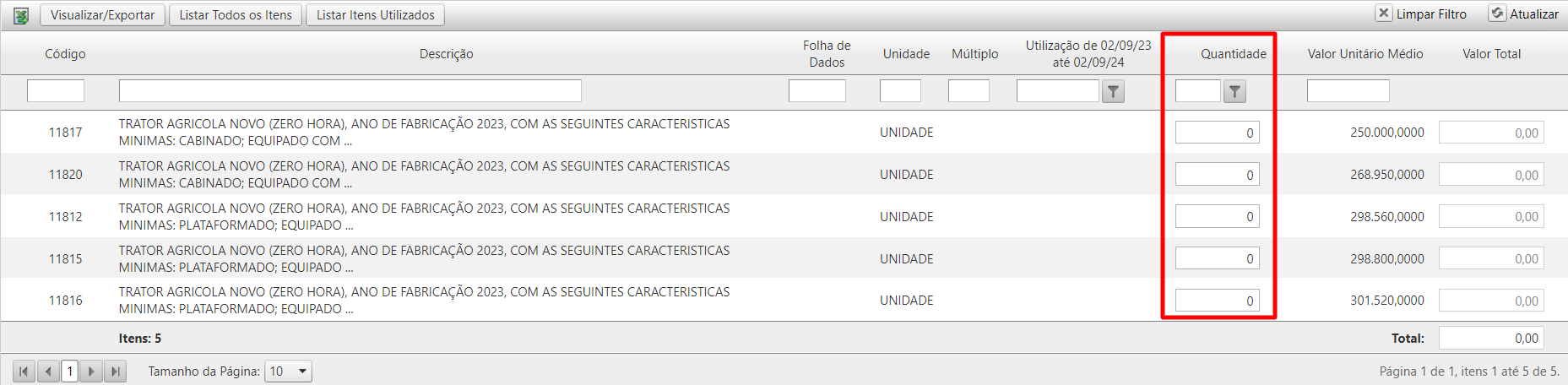
- Na tabela de exibição dos itens, o usuário deve especificar a Quantidade de cada item, conforme as necessidades do seu Órgão/Unidade.
- Após preencher todas as informações, o usuário deverá utilizar os seguintes comandos:
1 - Salvar IRP
A IRP será criada. O Status será alterado para 1 - Manifestação IRP em Edição. Esse status permite a alteração da IRP.
2 - Enviar para Confirmação
O Status será alterado para 2 - Manifestação IRP Pendente de Confirmação. Esse status permite a alteração da IRP.
3- Confirmar/Enviar para Assinatura
O status será alterado para 3 - Manifestação IRP Confirmada - Aguardando Assinatura. Esse status não permite alterações da IRP.
4 - Assinar Digitalmente
O status será alterado para 4 - Manifestação IRP Recebida pelo Órgão Gerenciador. Esse status não permite alterações da IRP.
As IRP's Aguardando Assinatura, podem ser assinadas diretamente nesse comando ou na tela de Documentos para assinatura pelo usuário responsável pelas assinaturas do Órgão.
5 - Visualizar/Imprimir IRP
Visualizar/Imprimir e Exportar a IRP.
Cancelar
Efetua o cancelamento da IRP. O cancelamento somente poderá ser efetuado quando o status da IRP estiver como 1 e 2. O quantitativo das IRP's canceladas não são utilizadas para geração do Anexo do Edital.

- Esse fluxo assegura que todos os dados necessários sejam corretamente registrados e que o processo licitatório avance conforme os procedimentos estabelecidos.
Pronto! IRP cadastrada com sucesso!
Próximo » Acompanhamento de IRP
Anterior « Sugestão de Novos Itens/Objetos