PAL - Processo Administrativo Licitatório
Conceituação
Após a Importação do PAL, as etapas seguintes consistem em:
- Atualizar movimentações e Vincular propostas;
- Vincular os modelos de ARP e MOP ao Processo Licitatório;
- Gerar ARP e suas respectivas MOPs;
- Enviar a ARP e MOPs ao Controle de Assinaturas;
- Liberar a ARP para assinatura;
- Executar as assinaturas na ARP;
- Executar as assinaturas nas MOPs;
- Fazer a verificação do Item.
1. Atualizar / Vincular
Instruções
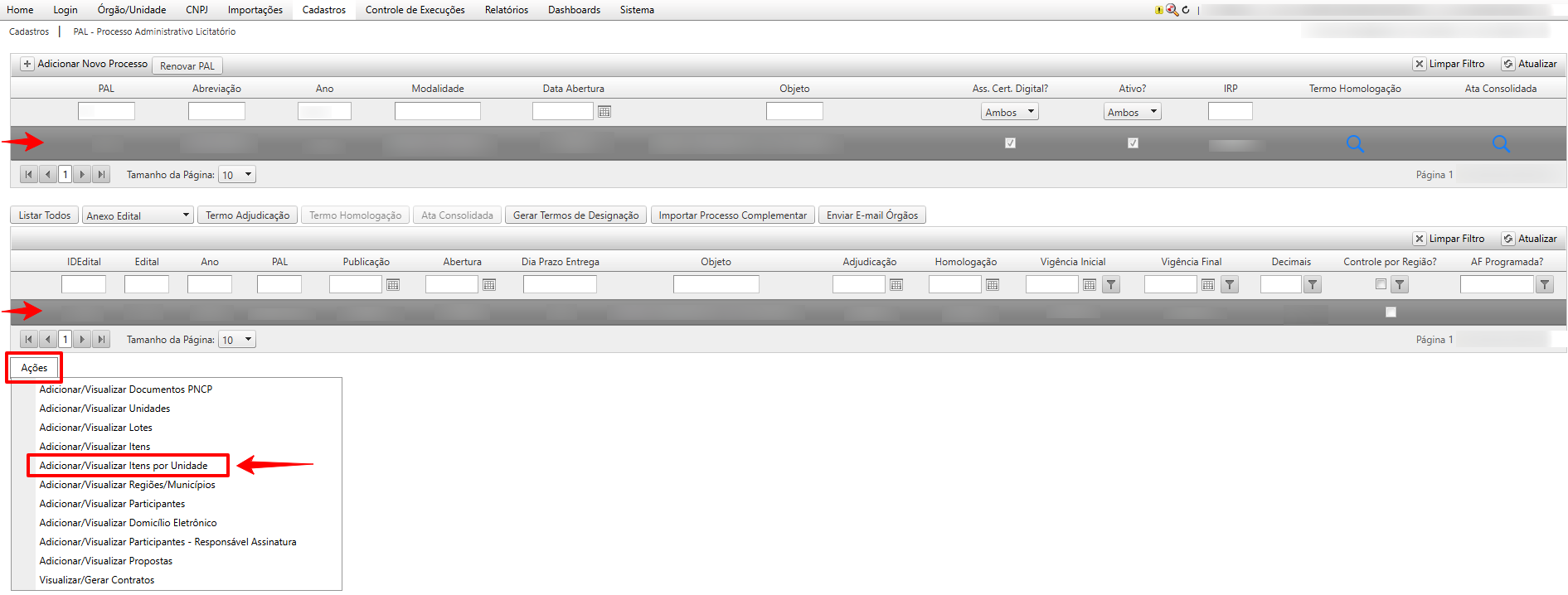
Selecione no menu o item Cadastros » PAL - Processo Administrativo Licitatório.
Selecione o PAL, clique em Ações e selecione Adicionar/Visualizar Itens por Unidade:
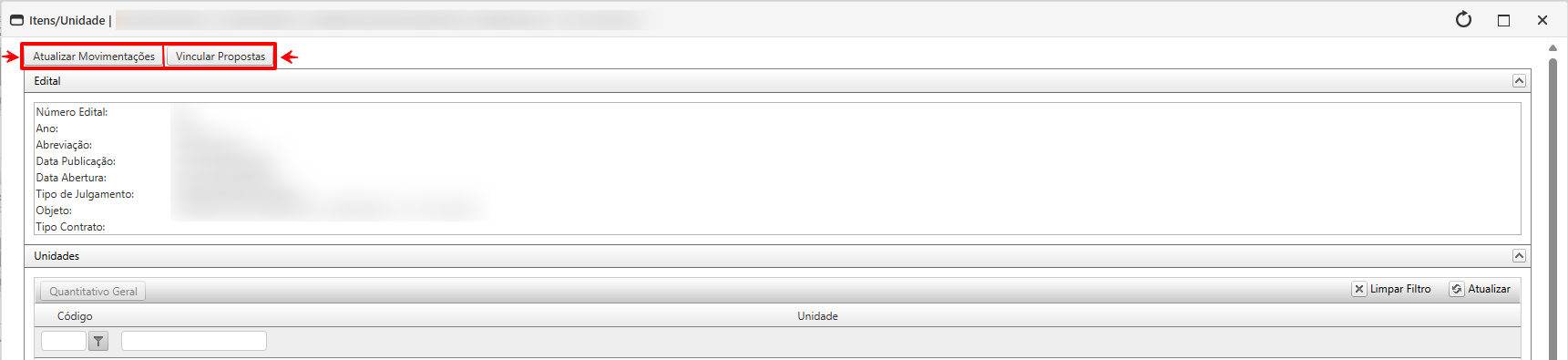
- Na tela seguinte, você deverá clicar nos botões: "Atualizar Movimentações" e "Vincular Propostas".
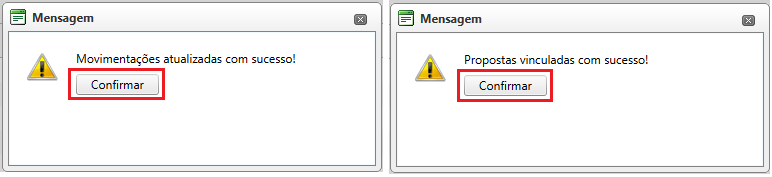
Pronto! Movimentações atualizadas e Propostas vinculadas!
2. Vincular Contratos ao Processo
Instruções
Selecione no menu o item Cadastros » Documentos/Emails » Tipos/Modelos de Documentos.
Você deverá selecionar com um clique na linha: "CONTRATO (ATA)"; Selecionar o modelo da ARP (com um clique na linha) e clicar em Duplicar Modelo. Repita o mesmo procedimento com o modelo da MOP.
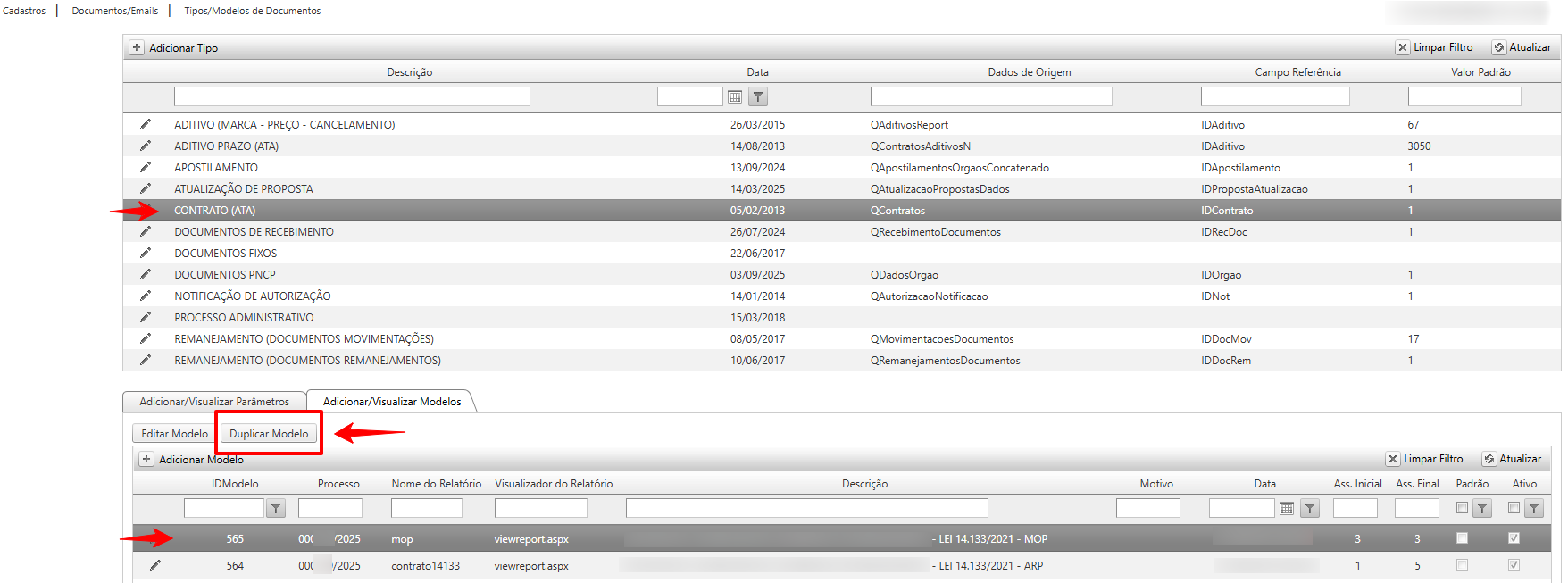
- Em seguida, clique na ferramenta lápis > Editar registro dos modelos duplicados da ARP e da MOP (um por vez, para edição). Faça a vinculação ao Processo, informe a descrição do documento (Substitua o nome "MODELO DUPLICADO" por um título que identifique o documento), marque a caixa "Ativo"e clique em Salvar Registro.
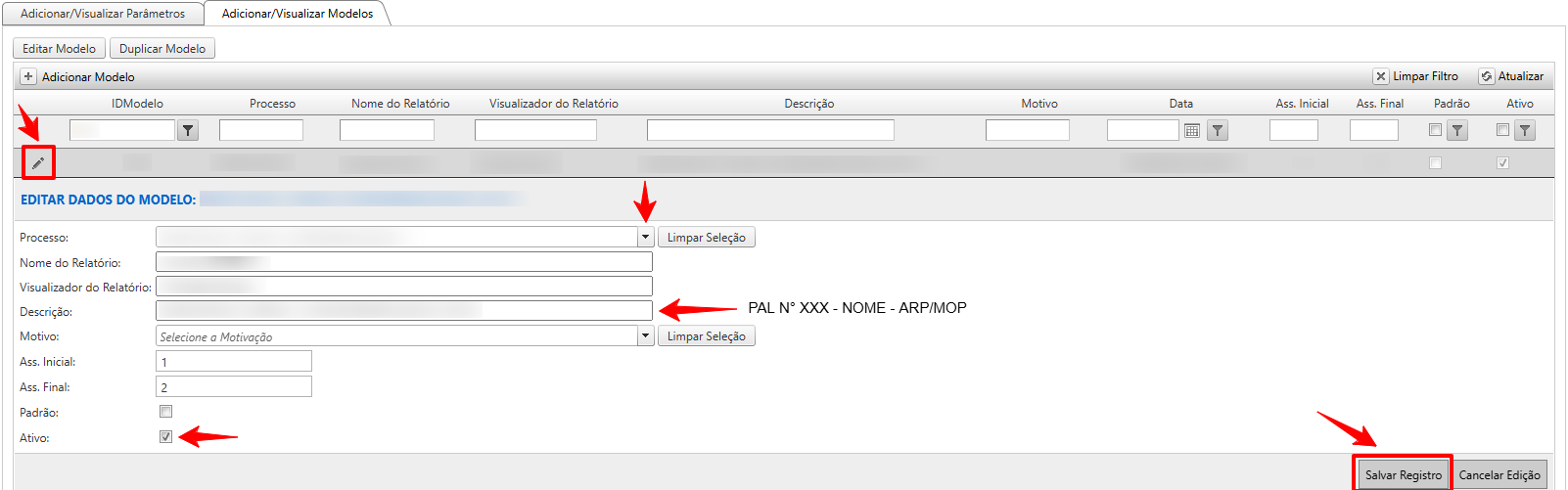
Para editar o conteúdo dos modelos de ARP e MOP, siga as orientações descritas em: Edição de ARP e MOP
Pronto! Os Contratos foram vinculados ao Processo!
3. Gerar Contratos
Instruções
Selecione no menu o item Cadastros » PAL - Processo Administrativo Licitatório.
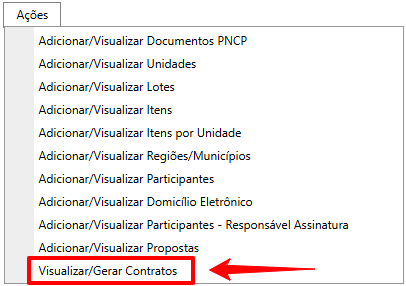
Selecione o PAL, clique em Ações e selecione Visualizar/Gerar Contratos:
- Ao abrir nova tela, na Aba "Atas Órgão Gerenciador", você deverá marcar a caixa para selecionar as Atas Você pode selecionar em lote. Se necessário, aumente a paginação. Informe: "Data", "Vigência Inicial" e "Vigência Final" e clique em "Confirmar". Em seguida, marque novamente a caixa para selecionar as Atas e clique em "Gerar Contratos".

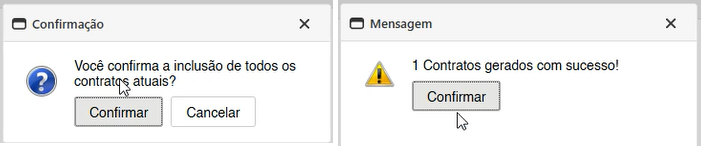
- Realize o mesmo procedimento na Aba "MOPs Órgãos participantes": Marque a caixa para selecionar os contratos. Informe: "Data", "Vigência Inicial" e "Vigência Final". Observe os filtros: "Importação" e "Contratos". Após clique em "Confirmar" e "Gerar Contratos".

Após cada etapa, recomenda-se conferir os documentos gerados, clicando na ferramenta "lupa" para visualização.

Pronto! Os Contratos foram gerados!
4. Encaminhar para Controle de Assinaturas
Instruções
Selecione no menu o item Cadastros » PAL - Processo Administrativo Licitatório.
Selecione o PAL, clique em Ações e selecione Visualizar / Gerar Contratos:
Selecione os contratos na Aba "Atas Órgão Gerenciador" e clique em "Encaminhar para Controle de Assinatura".

Selecione a Aba "MOPs Órgãos participantes", localize o contrato nos filtros "Importação" e "Contratos".
Aumente o tamanho da página, se necessário, para que todos os contratos sejam visualizados. Selecione os contratos e clique em "Encaminhar para Controle de Assinatura".

Pronto! Os Contratos foram encaminhados para o Controle de Assinatura!
5. Liberar ARP para assinatura
Instruções
Selecione no menu o item Controle de Execuções » Documentos e Publicações » Controle de Assinatura Certificada.
Nos filtros, selecione o "PAL/Calendário" e clique em Confirmar.
Localize o documento ARP e clique em Finalizar e Liberar Próxima Assinatura.

Pronto! A ARP foi liberada para assinatura!
6. Assinar ARP
Instruções
Selecione no menu o item Controle de Execuções » Documentos e Publicações » Documentos para Assinatura.
Selecione o documento ARP a ser assinado, selecione o certificado" e clique em Assinar Documentos.
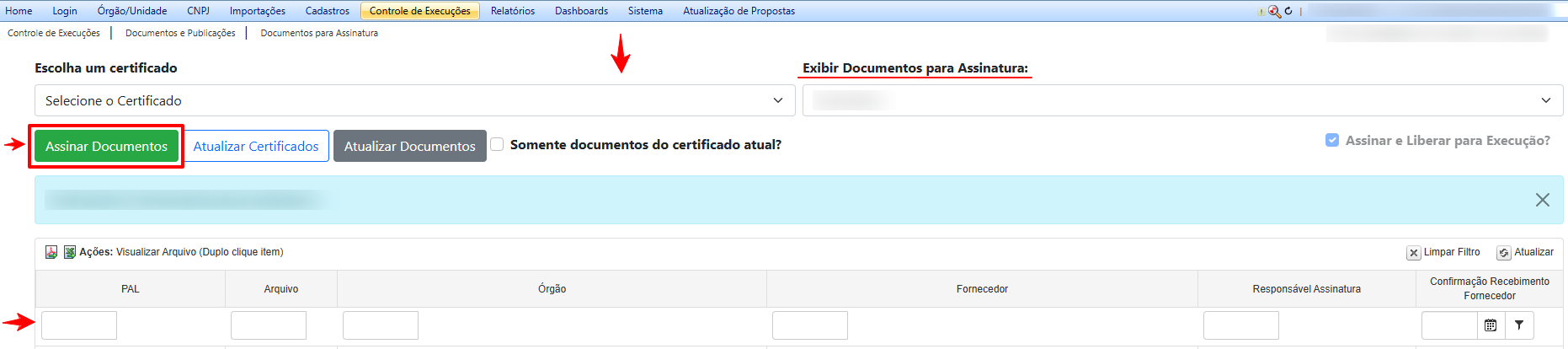
A ARP contém 4 assinaturas, devendo ser assinada pelo Órgão Gerenciador, Fornecedor, Testemunha 1 e Testemunha 2.
Assim que a ARP for assinada, as MOPs serão automaticamente enviadas ao Controle de Assinatura.
7. Assinar MOPs
Instruções
Selecione no menu o item Controle de Execuções » Documentos e Publicações » Documentos para Assinatura.
Os Órgãos Participantes deverão assinar as MOPs com seus respectivos certificados.
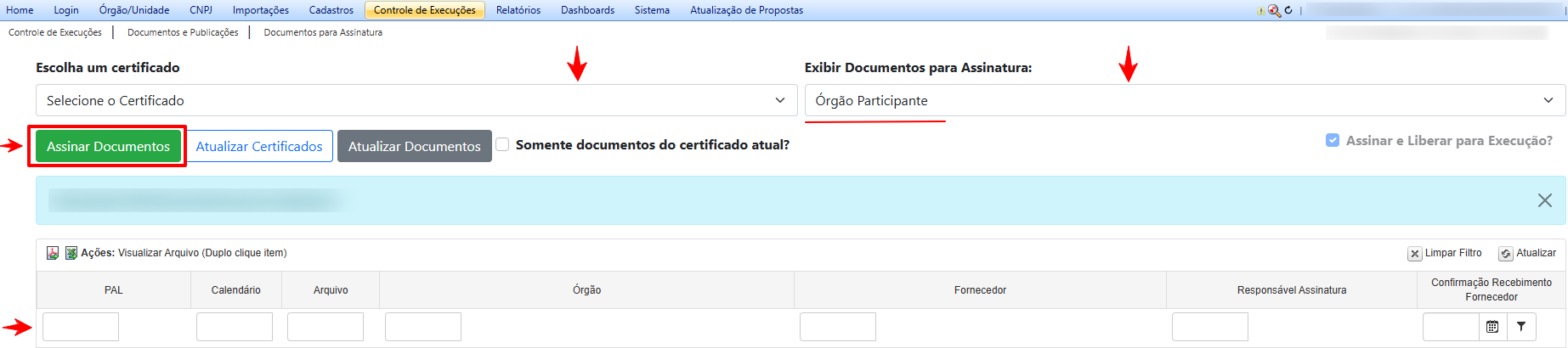
As MOPs deverão ser assinadas pelos responsáveis dos Órgãos Participantes.
Pronto! Os Contratos foram assinados!
8. Verificação do Item
Instruções
Selecione "Órgão e Unidade" > Órgão/Unidade.
Após selecione Controle de Execuções » Solicitações » Nova Solicitação.
Selecione o Processo e clique em Nova Solicitação por Processo ou ainda com Duplo Clique na linha do Processo desejado.
Localize o Item e confira as suas especificações.
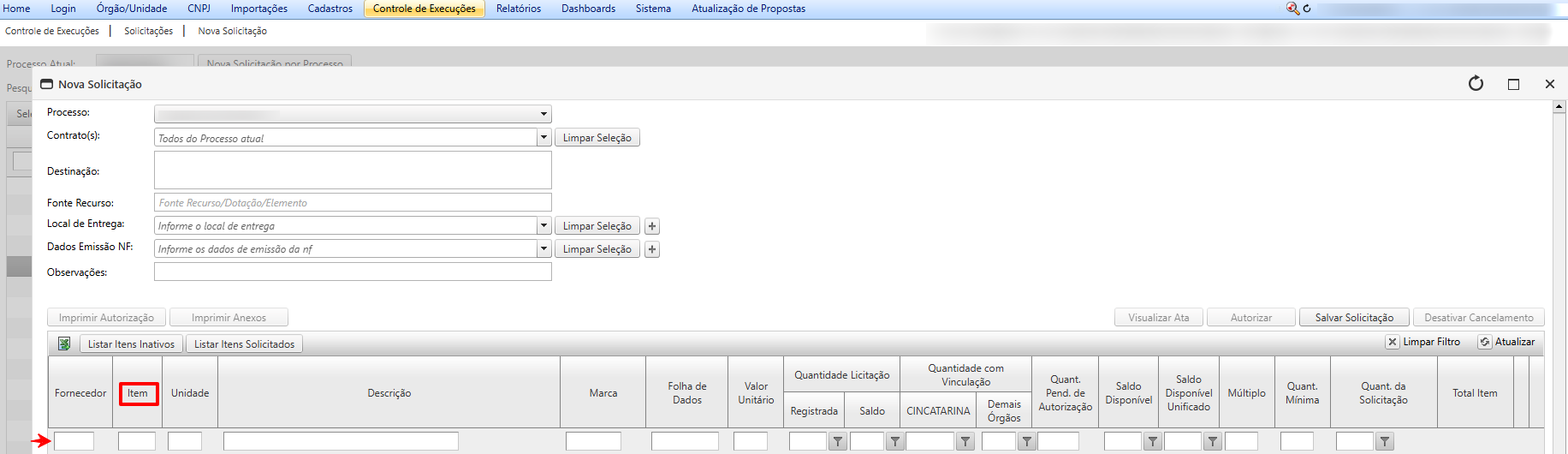
Pronto! O Item está disponível para solicitações!
Próximo » Bloquear/Alertar Itens
Anterior « Importação PAL