Adicionar Itens ao Calendário IRP
Conceituação
Existem duas maneiras de adicionar os itens ao calendário. A primeira delas é adicionar individualmente item por item, a segunda maneira e mais prática é adicionar todos os itens de uma só vez através de uma tabela excel. Dessa forma vai precisar baixar o modelo da planilha e colar os itens conforme descrição das colunas.
Instruções
Adicionar Individualmente:
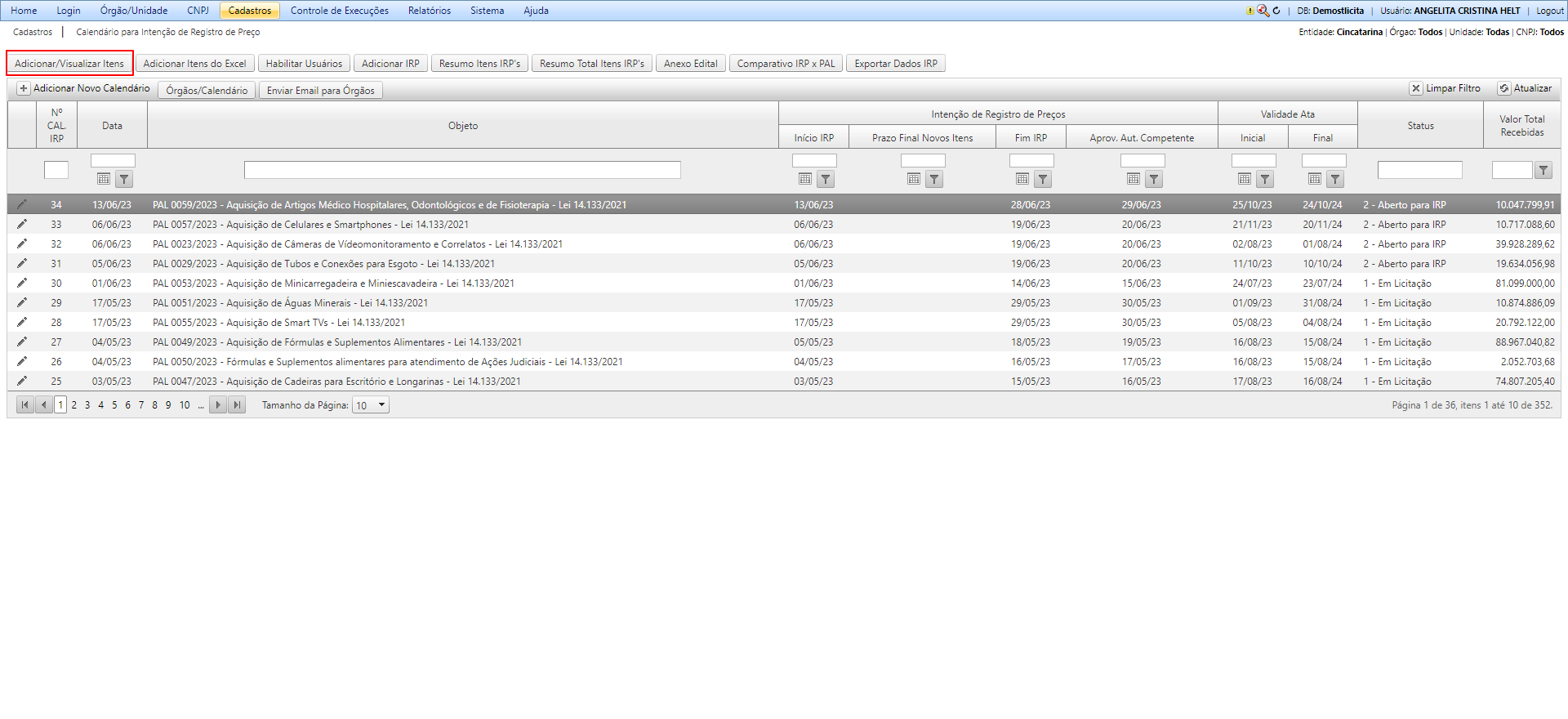
- Para adicionar os itens individualmente, selecione com um clique o calendário desejado e depois em » Adicionar/Visualizar Itens.
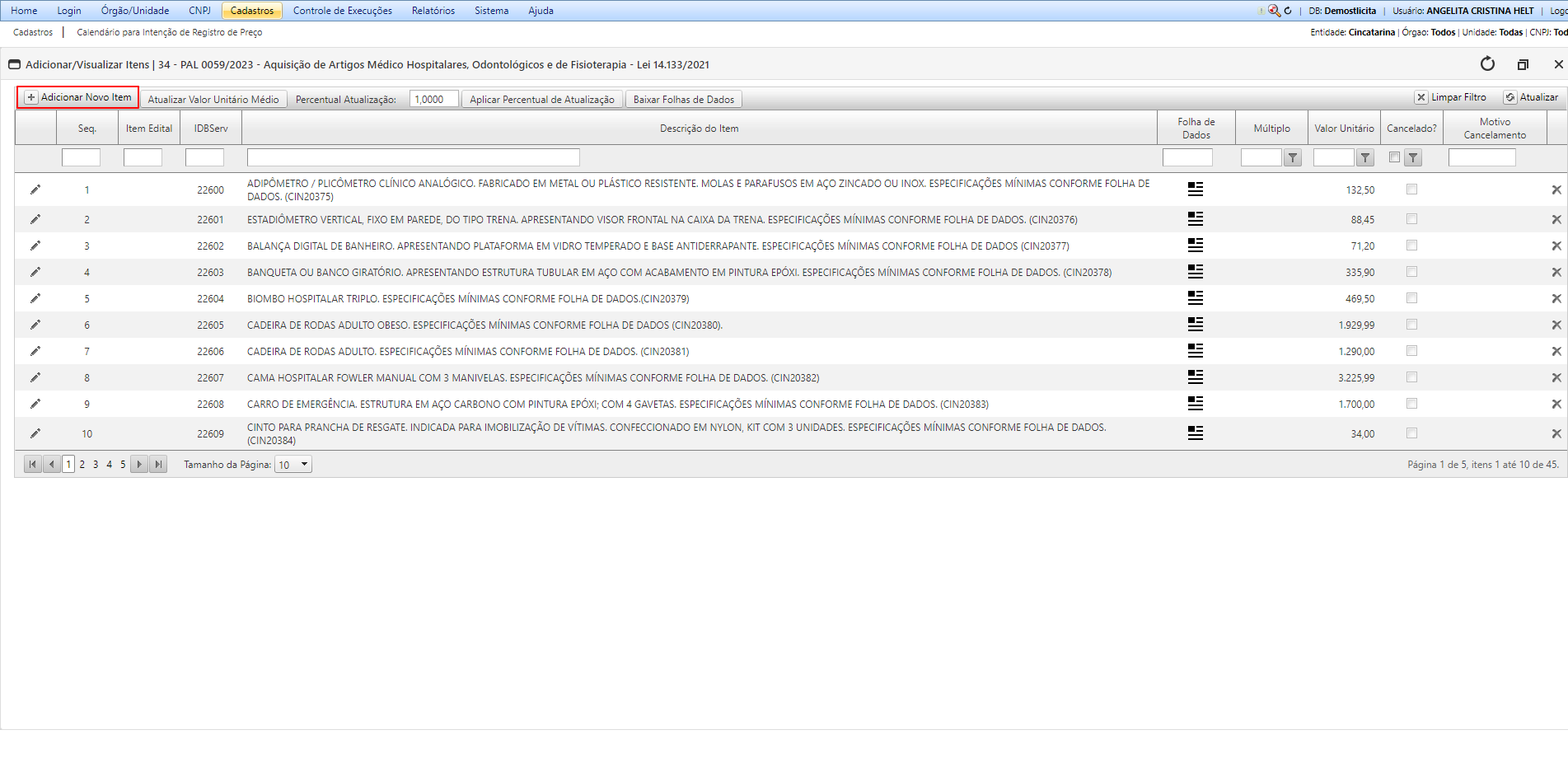
- Agora clique em » Adicionar Novo Item e preencha os campos conforme abaixo:
| Campo |
Informações |
| Seq. |
Número do item, esse campo é preenchido automaticamente |
| Item Edital |
Item Edital |
| Descrição do Item |
Informe a descrição detalhada do item |
| Múltiplo |
Informe o múltiplo do item |
| Valor Unitário |
Informe o Valor unitário do item |
| Cancelado? |
Marque para cancelado, se necessário |
| Motivo Cancelamento |
Informe o motivo do cancelamento, se houver |
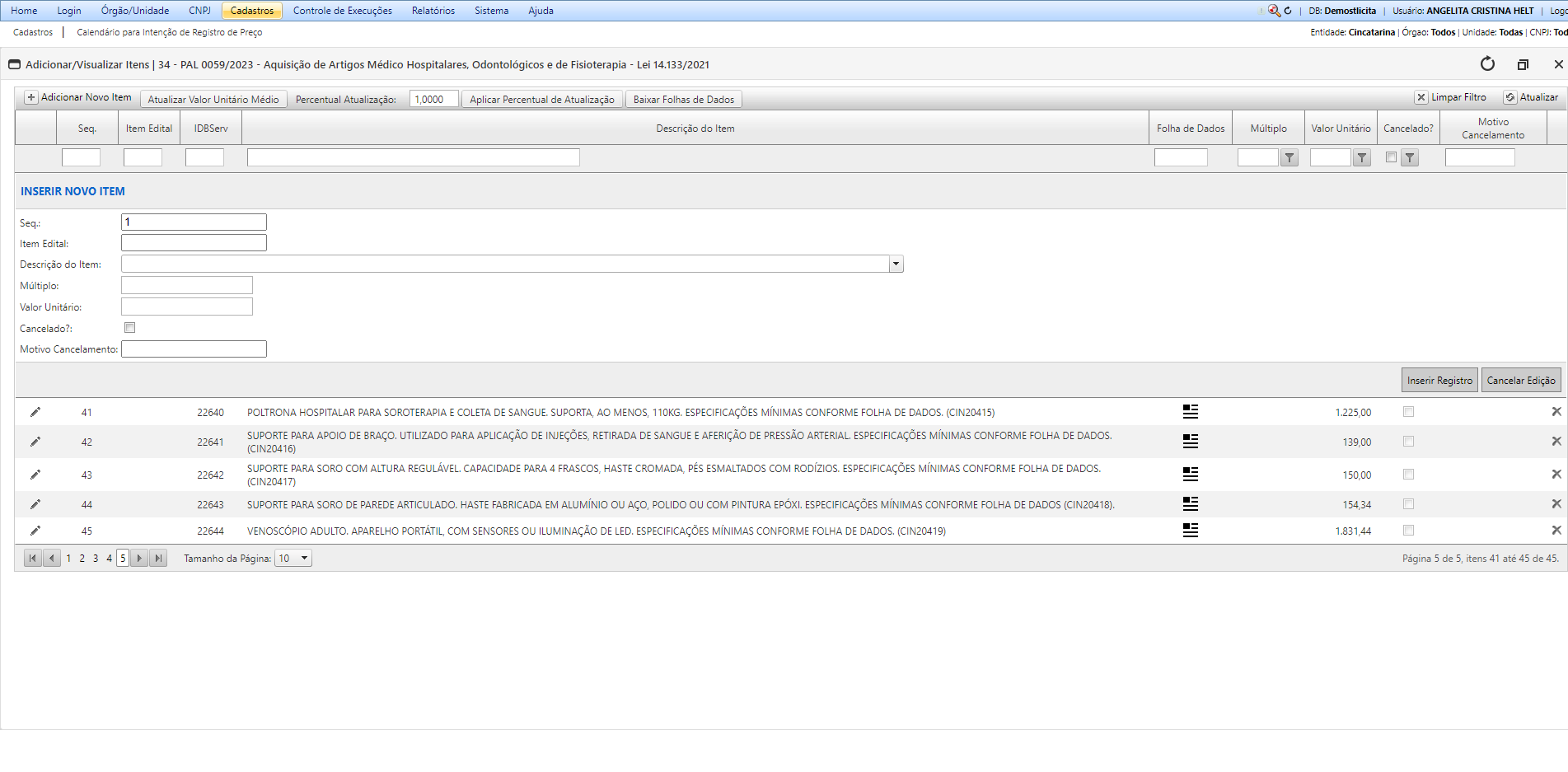
3. Após preencher os campos necessários, clique em » Inserir Registro. Repita esse processo com todos os itens que deseja adicionar ao calendário individualmente.
Só será possível fazer a adição de Itens ao Calendário se os mesmos já estiverem cadastrados no sistema. Informações em: Cadastros > Bens/Serviços
Adicionar Importando de uma tabela excel:
- Para adicionar os itens importando de uma tabela do excel, selecione com um clique o calendário desejado e depois em » Adicionar Itens do Excel.
- Copie os dados da tabela excel de origem, clique em » Habilitar colagem em nova linha e cole.
Atenção ao prenchimento do modelo da planilha:
Informamos que o layout da colagem de dados foi alterado em 02/04/2026. O campo IDBServ foi substituído pelo campo CodigoBServ. Ao fazer a colagem de dados confira as informações.
- IDBServ: Código numérico gerado automaticamente pelo sistema.
- CodigoBServ: Código numérico único (que não se repete) para identificar o Bem/Serviço.
- Após todos os dados serem adicionados, clique em » Salvar Dados.
Pronto! Os itens foram adicionados ao Calendário Intenção de Registro de Preços (IRP)!
Próximo » Enviar Email para Órgãos
Anterior « Calendário Intenção de Registro de Preço